ASP .NET projekt létrehozása és hibakeresése; deployment Azure felhőbe
Ebben az útmutatóban a következőkről lesz szó:
- Hogyan kell ASP .NET alkalmazást létrehozni
- Hogyan kell lokális szerveren futtatni és tesztelni a webalkalmazásunkat
- Miként lehet rávenni a projektet, hogy statikus HTML tartalmat jelenítsen meg
- Hogyan lehet a webalkalmazást közzétenni Azure-ban
- Hogyan kell a kódon végrehajtott módosításokat rögzíteni Git-ben
Új ASP .NET projekt létrehozása
(+/-) Hozd létre az új projektet. Fontos a megfelelő sablon használata, több hasonló nevű van.
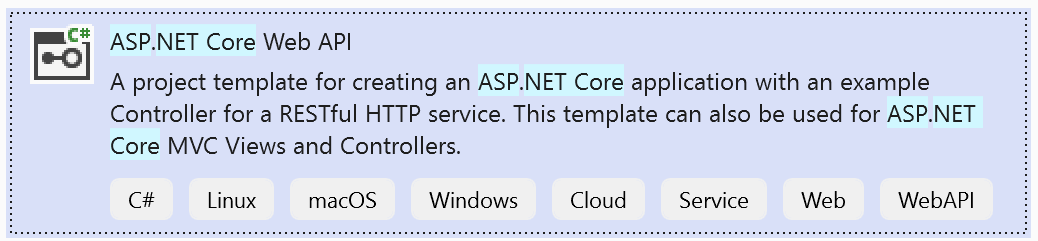
A beállításokon nem kell sokat változtatni:
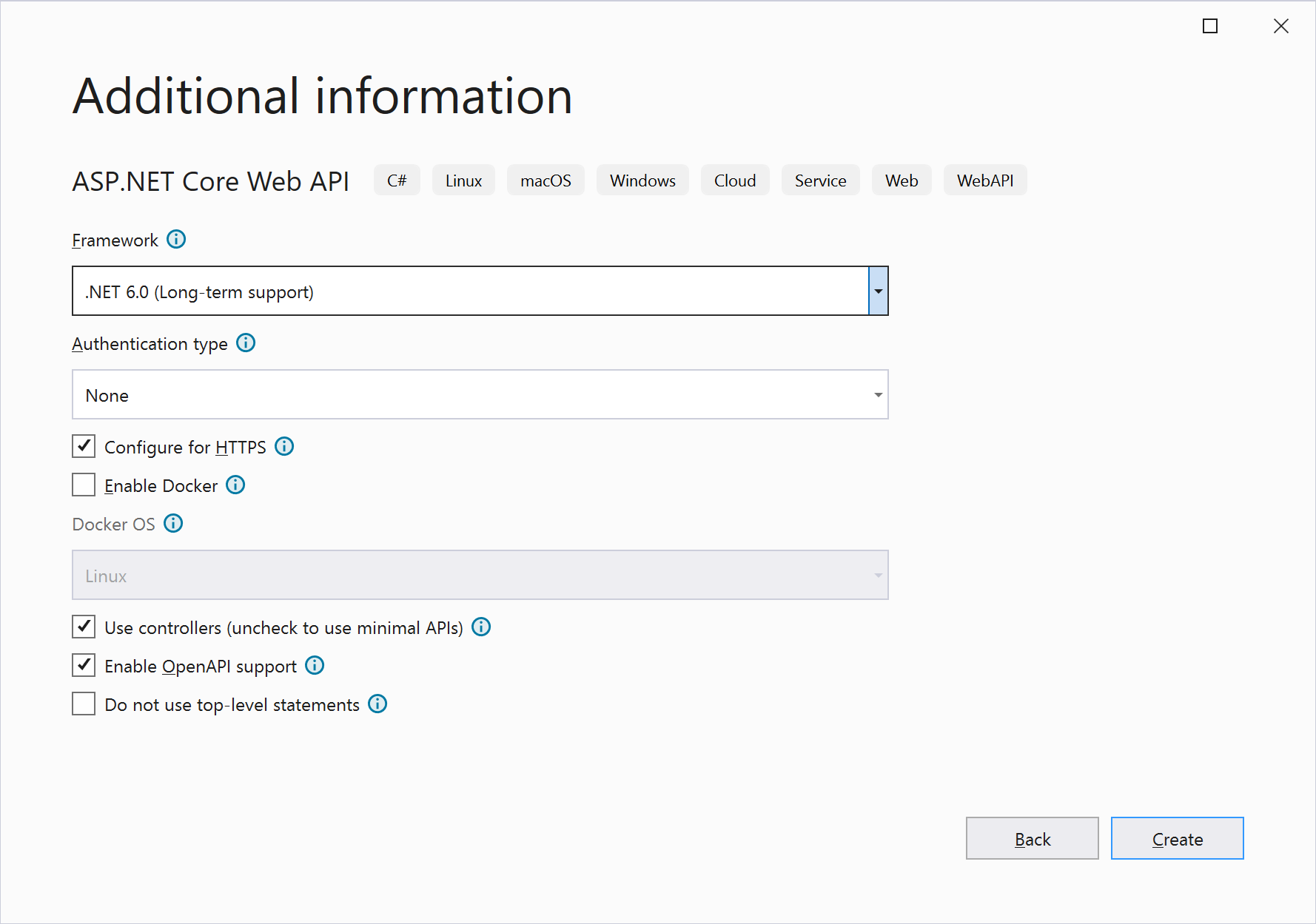
Note
Használhattok .NET 7-et!
Az "Enable OpenAPI support" tesztelési lehetőséget biztosít az API Contrtollerekez. Ez lesz a "Swagger", amivel később találkoztok.
Az első futtatás
Az elkészült webalkalmazást az alábbi gombbal lehet lokálisan futtatni. Az sablon alapján létrehozott projektünk is megjelenít tartalmat, ennek részleteíről később :)

Első indításkor megkérdezi a Visual Studio, hogy akarjuk-e https alatt tesztelni a webalkalmazást http helyett. Ez azért nagyon fontos, mert egy http protokollal megnyitott oldalban a böngésző nem fog betölteni https-el hivatkozott tartalmakat. Ha külső tartalmakat is hivatkozunk, akkor https nélkül gyakorlatilag lehetetlenné válik a tesztelés. A https használatához egy hitelesítési tanúsítványt kell telepíteni a gépünkre, amit az IIS megbízhatóként fogad el. A https-ről és a hite lesítési tanúsítványokról később még lesz szó. Engedjük meg neki -- Yes, Yes:
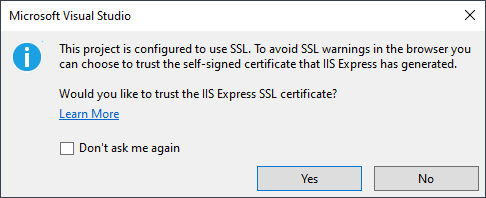
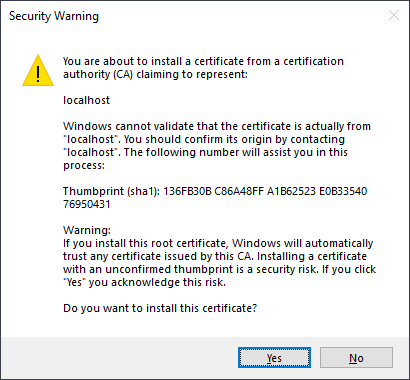
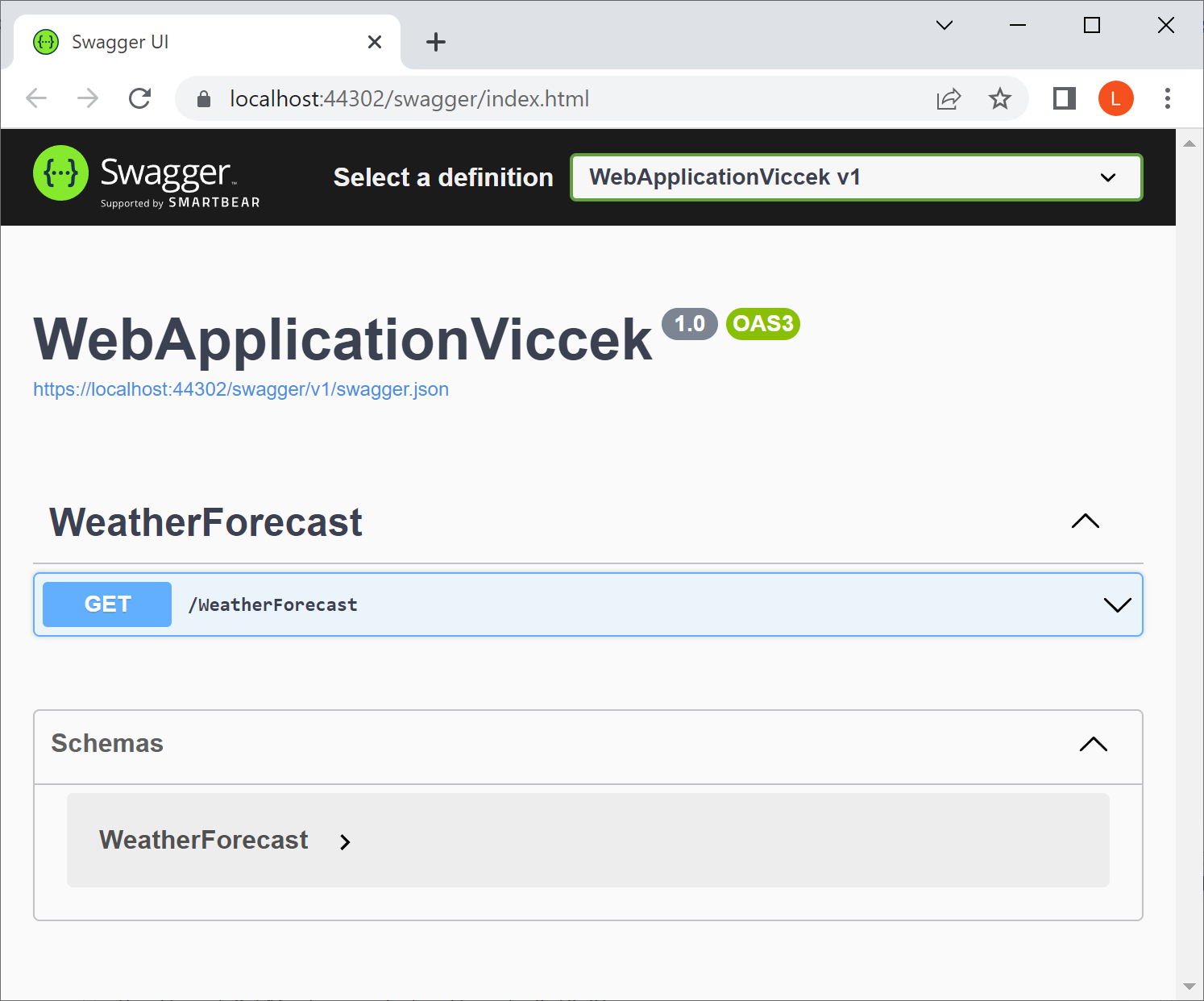
Ha minden jól megy, fut a webalkalmazás, és elérhető böngészőből -- igaz, nem pont az, amire számítunk:
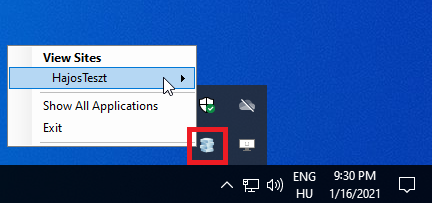
Érdemes megjegyezni, hogy amikor futtatjuk a webalkalmazásunkat, a Visual Sutdio a háttérben elindítja az IIS Express-t ami a saját, tesztelési célú webszervere. Ez időnként be tud akadni (tényleg ritkán), de ilyenkor a tálcáról jobb egérrel ki lehet lépni belőle. Újabb futtatásnál újraindul.
Az IIS Internet Information Services a Microsoft által a készített bővíthető webszerver, mely a Server és a Professional változatokkal is elérhető. Az IIS Express a Visual Studio-val kerül telepítésre, és csak tesztelési célokat szolgál.
Az alapértelmezett böngészőt érdemes átállítani Chrome-ra, mert az összes képernyőkép ezzel készült. A VS nem a Windows beállítások között megadott alapértelmezett böngészőt nyitja meg, hanem a debug gomb melletti legördülőben megadott böngészőt használja.
Saját statikus tartalom létrehozása
Az index.html létrehozása
A sablon alapján létrehozott projektünk még nem tud fájlokat megosztani.
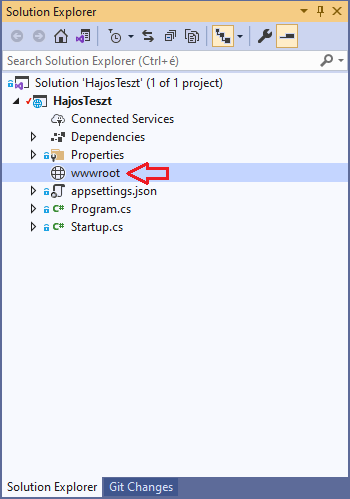
A statikus tartalmak megjelenítéséhez célszerű egy wwwroot nevű mappát létrehozni a projektben. A pontos mappanév fontos, más ikont is kap:
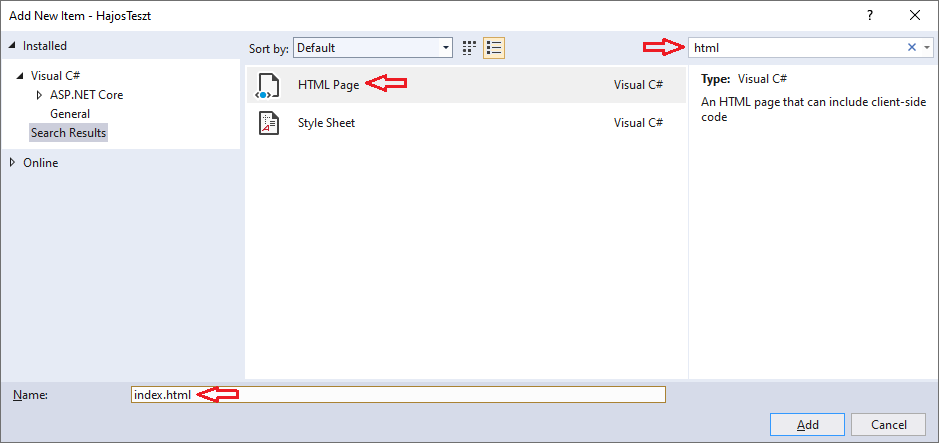
A wwwroot mappán jobb egérgomb után megjelenő helyimenüben Add / Add New Item menüben hozz létre egy index.html nevű HTML oldalt! Érdemes használni a keresőt, mert sokféle elem közül lehet itt választani.
Ezután alkossunk meg a HTML fájlt, valahogy így:
<!DOCTYPE html>
<html>
<head>
    <meta charset="utf-8" />
    <title></title>
</head>
<body>
    Hello World!
</body>
</html>
A program.cs módosítása, statikus fájlok kiszolgálásának engedélyezése
program.cs tartalma, minden más törölhető:
var builder = WebApplication.CreateBuilder(args);

var app = builder.Build();

app.UseHttpsRedirection();

app.UseDefaultFiles();
app.UseStaticFiles();

app.Run();
app.UseHttpsRedirection();-- ha valakihttp://URL-t ad meg, automatikusan átirányít a biztonságoshttps://-re. Mint arról már volt szó, egy http protokollal megnyitott oldalban a böngésző nem fog betölteni https-el hivatkozott tartalmakat.app.UseDefaultFiles();-- innentől pl. a https://cim.hu/ alatt a https://cim.hu/index.html oldalt szolgáltatja.app.UseStaticFiles();-- elérhetővé teszi awwwrootmappába helyezett statikus fájlokat.
A sorrend fontos!
Tipp: nem érdemes a HTML, CSS és JS fájlok minden módosítása után leállítani és újraindítani a projektet. Elég
Ctrl-S-el menteni a megváltozott fájlt, majdF5-el frissíteni az oldalt a böngészőben. A böngészőben pedig azF12megnyomása után (Developer tools) érdemes kikapcsolni a gyorsítótárat. Ez a beállítás csak akkor érvényes, ha meg vannak nyitva a böngésző fejlesztőeszközei.

Webalkalmazás közzététele Azure-ban
Azure WebApp létrehozása
Hozzatok létre egy WebApp erőforrást:
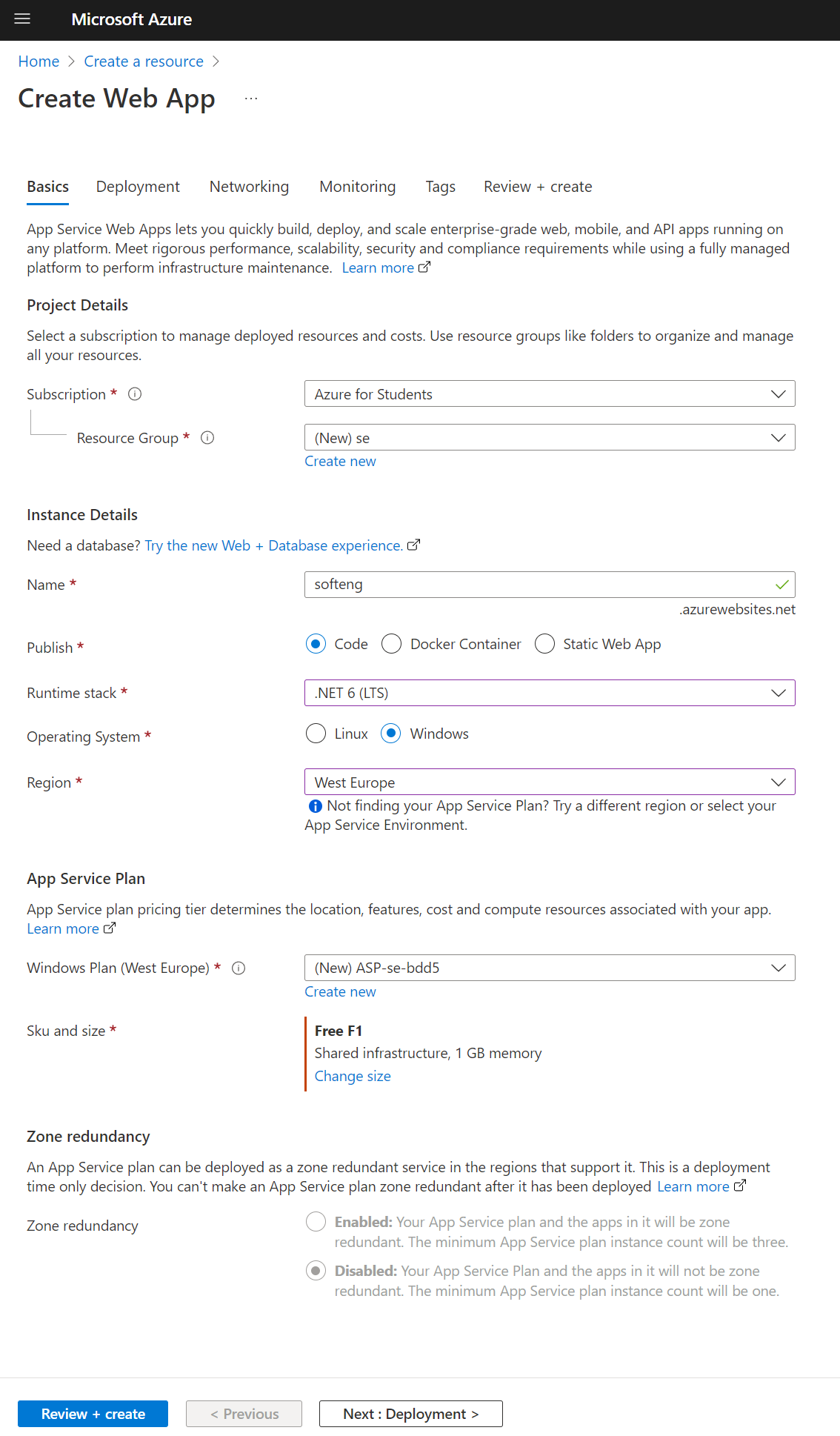
Néhány gondolat:
- .NET 7 nem választható. Válaszd a 6-ost, és majd ha elékészült az erőforrás, a beállítások között át lehet állítani 7-esre.
- A telepítési lépések között engedélyezd a "basic authentication"-t. Ennélkül nem megy a következő lépésben taglalt, "PublishProfile"-en keresztül történő automatizált feltöltés, hiszen itt nincs lehetőség kétfaktoros aurntikációra.
Publish Proflie megszerzése
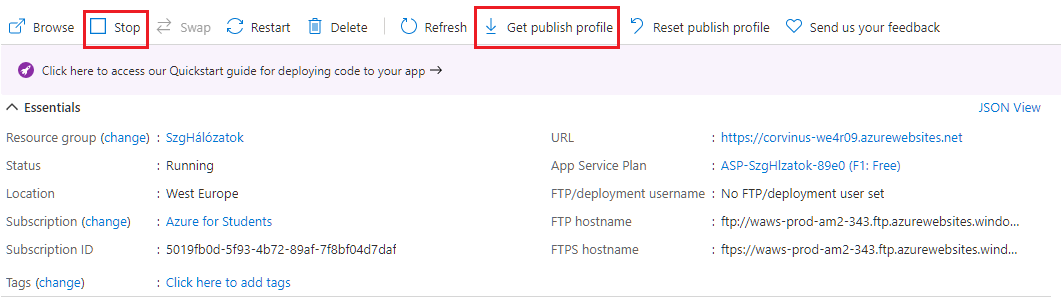
A Publish Profile egy XML dokumentum, mely tartalmaz minden információt, ami a webalkalmazás feltöltéséhez -- közzétételéhez -- szükséges.
Keressétek meg az Azure-os Web App létrehozása után lementett Publish Proflie-t (corvinus-neptun.PublishSettings nevű fájl), vagy nyissátok meg a portal.azure.com-ot, és töltsétek le újra! Amíg fut a Web App, nem engedi letölteni. Letöltés után indítsátok újra!
Miután Visual Studio-ban megnyitottuk a közzétételre (publish) szánt alkalmazást, válasszuk a Build / Publish menüpontot, majd a kis kék New gombot. Ezután lehet kiválasztani az Import Profile lehetőséget, mely után ki lehet tallózni az előző lépésben lementett Publish Profile-t.
A gyakorlatban több közzétételi opció is szokott lenni egy projekthez: mielőtt kitennénk "élesbe" vagy "production" környezetbe, egy "staging" vagy teszt környezetben szokás kipróbálni.
Publish Proflie importálása
A Visual Studio Build/Publish menüpontja alatt importáld a Publish Profile-t, majd a Publish gombra kattintva tedd közzé Azure-ban a webalkalmazásod.